Latest Post

Showing posts with label trik facebook. Show all posts

cara masang aplikasi winamp di FB

Written By sunardi on Sunday, June 20, 2010 | 9:44 AM

Fungsi My Stuff sama seperti Player musik, My Stuff juga digunakan untuk memasang lagu-lagu keren di dalam Profile Facebook. Di sini kamu nggak usah sibuk mencari-cari lagu lagi, melainkan sudah disediakan secara otomatis oleh My Stuff. Penasaran? Ikutin aku ya!:

1. Pastikan sudah login di Facebook dengan browser Firefox.
2. Klik menu Applications, lalu klik Browse More Applications.
3. Supaya lebih mudah, masukkan kata kunci My Stuff pada kotak pencarian, lalu tekan tombol Enter.
4. Jika sudah ketemu, klik nama aplikasi My Stuff.

5. Klik tombol Go to Application.
6. Akan muncul jendela Allow Access?, klik tombol Allow.
7. Untuk mencari kode Player, klik menu Get Code.

8. Blok kode Player pada kotak Code, lalu kopi dan pindahkan ke dalam kotak Add Code.

9. Klik tombol Add to profile.
10. Klik tombol Add to profile lagi.
11. Akan muncul kotak dialog Add My Stuff to your profile ?, lalu klik tombol Add.
12. Klik tombol Keep pada jendela My Stuff.

Setelah pekerjaan menambahkan player musik selesai, player musik akan muncul di dalam halaman Profile. Lihatkah, pasti ada kotak My Stuff yang nempel di sisi sebelah kiri, biasanya di bawah kotak daftar nama. Berikut contohnya:

masang tombol yahoo! di facebook

Jika kamu penggila blogging, pasti kamu sudah akrab dengan ikon-ikon Yahoo! Messenger. Ikon tersebut akan menghubungkan secara langsung dengan ID YM-mu. Mulai sekarang, nggak hanya di blog aja yang bisa menampilkan ikon YM, tetapi di halaman Profile FB juga sudah bisa dipasang. Hal ini bisa mempermudah semua temanmu di FB untuk menghubungimu melalu YM. Berikut caranya:

1. Pastikan sudah login di Facebook.
2. Klik menu Applications, lalu klik Browse More Applications.
3. Supaya lebih mudah, masukkan kata kunci Yahoo! Messenger Button pada kotak pencarian, lalu tekan tombol Enter.
4. Jika sudah ketemu, klik nama aplikasi Yahoo! Messenger Button.


5 Klik tombol Go to Applications.
6 Akan muncul jendela Allow Access?, klik tombol Allow.
7 Klik tab Configure Yahoo Button.
8 Masukkan ID Yahoo! Messenger kamu di dalam kotak Your Yahoo! Messenger ID, lalu klik tombol Update.

9. Klik tombol Add to profile.

10. Akan muncul kotak dialog Add Yahoo! Messenger Button to your profile?, lalu klik tombol Add.
11. Klik tombol Keep pada jendela Yahoo Messenger Button.

Setelah pekerjaan memasukkan ID YM selesai, tombol YM akan muncul di dalam halaman Profile. Lihatlah, pasti ada kotak Yahoo! Messenger Button yang nempel di sisi sebelah kiri, biasanya di bawah kotak daftar teman. Berikut contohnya:

selamat berkreasi...

cara buat tag pada foto di facebook

Facebook emang keren banget, kamu bisa membagikan foto rame-ramemu pada semua teman dengan cara menandai. Kamu hanya membutuhkan beberapa akun Facebook dari teman-teman yang akan ditandai. Dengan menandai, semua teman yang ditandai akan bisa melihat fotomu secara otomatis. Pengen tau caranya?, ikutin aku yuk!:

1. Masuk ke halaman Profile.
2. Klik tab Photos.
3. Klik dua kali salah satu album foto.
4. Klik salah satu foto.

5. Klik menu Tag This Photo.
6. Klik foto salah satu temanmu, lalu masukkan nama akun Facebook temanmu pada kotak Type any name or tag, lalu klik tombol Tag.
7. Lakukan berulang-ulang seperti pada langkah ke-7 sampai semua temanmu selesai ditandai.
8. Klik tombol Done Tagging.

cara ambil album foto di facebook

Jika kamu salah satu orang yang suka ngumpulin foto-foto teman, sekarang bisa tertawa bahagia. Tapi jangan terlalu kebablasan yah, nanti dikira orang gila. Heheee….! Ok.. mungkin kalian semua belum banyak yang tau, kalau ada Tools untuk Facebook yang bisa menyedot semua foto-foto di dalam album secara mudah dan gampang. Tools yang dipakai adalah Facebook Photo Album Downloader.

Tools ini hanya bisa digunakan untuk browser Firefox aja guys, jadi ikutin cara mendapatkannya yah:

1. Buka browser firefox.
2. Login pada facebook seperti biasanya.
3. Kemudian download dan install aplikasi Facebook Photo Album Downloader di sini https://addons.mozilla.org/en-US/firefox/addon/8442
4. Klik tombol Add a Firefox.
5.Klik tombol Accept and Install.

6.Klik tombol Install Now pada jendela Software Installation.

7.Klik tombol Restart Firefox.

8. 8. Klik tombol Restart jika muncul kotak dialog Restart Firefox.

Setelah selesai menginstal dan mengaktifkan aplikasi Facebook Photo Album Downloader pada browser firefox. Maka sekarang kamu sudah siap untuk mencuri semua foto-foto yang dimiliki oleh teman-temanmu dengan mudah dan cepat. Pasti kamu penasaran? Ikutin aku yuk:

1. Masuklah pada facebook temanmu.
2. Klik tab Photos.
3. Cari dan pilihlah album mana yang akan kamu ambil fotonya.
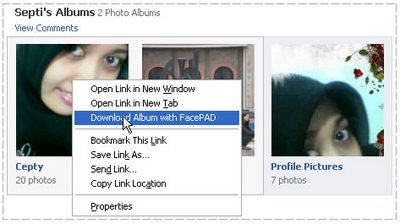
4. Klik kanan pada album, lalu klik menu Download Album with FacePAD.

5.JIka muncul jendela konfirmasi, klik tombol OK.
semoga berkenan...

cara buat facebook

1. Masuk ke halaman muka facebook klik disini

2. Ketemu 5 kolom bertajuk Sign Up – it’s free and anyone can join? Ok, isi kolom tersebut.

3. Nama lengkap anda di kolom Full Name
4. Alamat e-mail (Yang anda gunakan) di kolom Your Email
5. Password yang anda inginkan di kolom New Password
6. Jenis kelamin anda di I Am, Male untuk laki – laki dan Female untuk perempuan

7. Tanggal lahir anda di birthday
8. Klik Sign Up.
9. Setelah menklik sign up, anda akan derikan sebuah captcha, atau image verification. Satu metoda untuk memastikan apakah anda benar – benar manusia atau hanya spambot, program spamming. Sekarang, perhatikan tulisan acak yang tertera, lalu tuliskan di kolom Text in the box.

Klik sign up lagiSetelah prosedur ini, halaman berisi terima-kasih-untuk-sign-up-selanjutnya-cek-email-anda akan muncul . Sekarang, buka account e-mail anda.
 
Support : Creating Website | Johny Template | Mas Template
Copyright © 2011. sisuncute - All Rights Reserved
Template Created by Creating Website Published by Mas Template
Proudly powered by Blogger